以下は、TC Barの使用開始とControl Cockpit内での設定のための有用な出発点です。
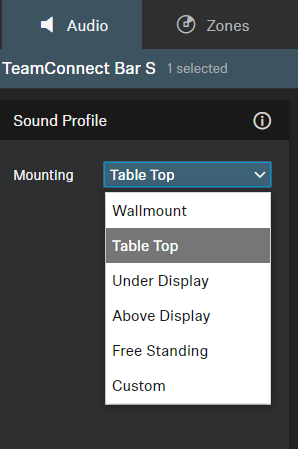
サウンドプロファイルオプション [オーディオタブ]:
ユニットの取り付け方法に基づいて最適化されたEQプリセット。
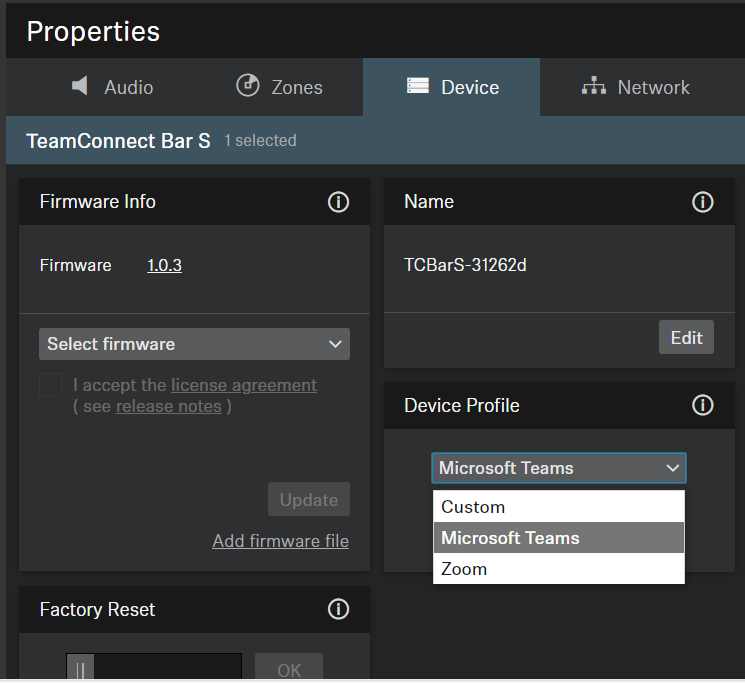
デバイスプロファイル [デバイスタブ]:
プロファイルを変更すると、使用目的に応じてカメラがリセットされ、TC Barが再起動します。
カスタム - TC Barのカメラ設定およびHDMI出力の有効化を完全にカスタマイズできます。
Microsoft Teams - HDMI出力を無効にし、Microsoft Teamsの利用に最適化された事前設定です。
Zoom - 事前設定で、Zoomの仕様に合わせてカメラのズーム設定が変更される場合があります。
オートミックス優先度 [オーディオタブ]
TC Barは最大2つの外部Dante入力を外部マイクチャンネル(Ext. CH 1およびExt. CH 2)として設定可能で、Dante内でルーティングできます。これらはTC Barの内蔵マイクとここでバランスを取ることができます。
Dante入力は統合されたオートミキサーで管理され、内蔵マイクアレイを含むチャンネルの優先度は個別のフェーダーで設定できます。
オートミックス優先度の設定は選択されたチャンネルの優先度のみを管理し、接続されたマイクの実際のゲインレベルには影響しません。対応するコントロールフェーダーでレベルを下げると、オートミキサーが選択しにくくなる仮想レベル低減がチャンネルに加えられます。
レベルメーターは入力および内蔵マイクアレイのフェーダー前(PRE)信号レベルと仮想レベル低減前(PRE)も表示します。したがって、フェーダーを動かしても表示レベルは変わりません。
選択されたチャンネルを優先する場合は、他の2つのチャンネルの仮想ゲイン低減を下げる必要があります。
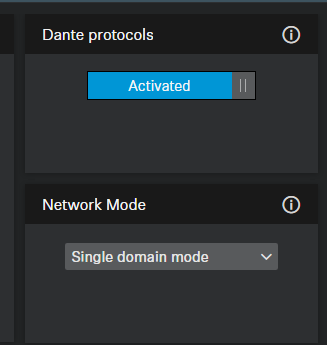
Danteプロトコル [ネットワークタブ]:
Dante展開のために有効にする必要があります。ネットワークモードを選択し、セットアップに最適化できます。バーへのおよびバーからのルーティングはDante Controllerで設定されます。
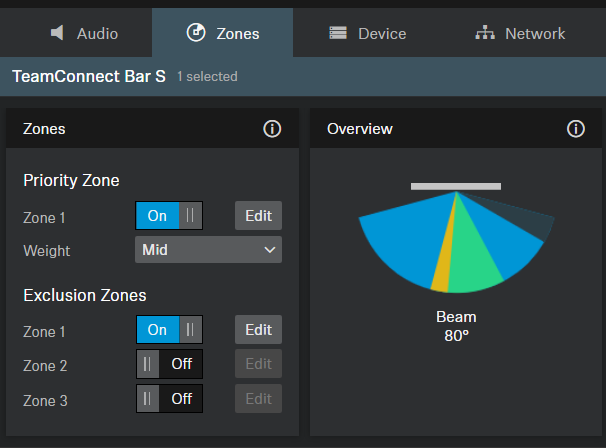
ゾーン [ゾーンタブ]:
ビームをリアルタイムで追跡し、除外ゾーンおよび優先ゾーンの設定を可能にします。
除外ゾーンは暗く表示され、部屋の騒音源に基づいて手動で設定されます。
優先エリアは緑色で表示され、重み付けが可能です。通常のカバレッジエリアは青色です。
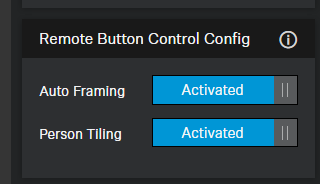
オートフレーミング/タイル表示の制御 [カメラタブ]:
リモコンで制御されます。
オートフレーミングは、エリア内のすべての参加者がTC Barのカメラの視野内に入るようにします。
パーソンタイル表示は、すべての参加者をそれぞれのタイルに表示します。