이 문서는 원래 영어로 작성되었으며 자동 번역되었습니다.
TCC 2 또는 TCC M 펌웨어를 업데이트하려면 Sennheiser Control Cockpit을 통해 연결되어 있어야 합니다. 최신 버전의 Control Cockpit 소프트웨어는 저희 제품 페이지에서 다운로드할 수 있습니다
장치 목록에서 Team Connect Ceiling 마이크에 노란색 세로 줄이 표시되면 펌웨어 업데이트가 가능하다는 의미입니다. 초록색이면 장치가 최신 상태입니다.
사용 가능한 모든 펌웨어 업데이트는 장치 목록에서 TCC 2/TCC M을 선택한 후, 속성 아래의 장치 탭을 선택하여 확인할 수 있습니다:
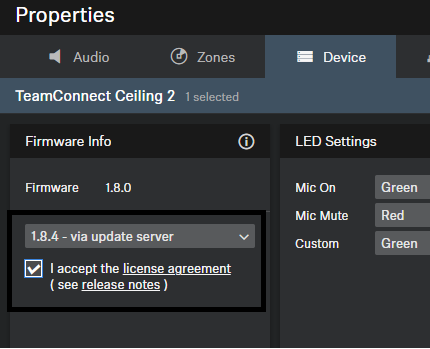
메뉴를 드롭다운하여 최신 펌웨어 버전을 선택하고, 라이선스 계약에 동의한 후, 업데이트를 클릭하면 됩니다.
Dante 펌웨어
모든 Dante 펌웨어 업데이트는 Audinate의 Dante Controller 소프트웨어를 통해 제공되며, 여기에서 찾을 수 있습니다. 이 소프트웨어는 무료입니다.
Dante Controller에서 다음 버튼을 확인하여 최신 상태인지 확인할 수 있습니다:
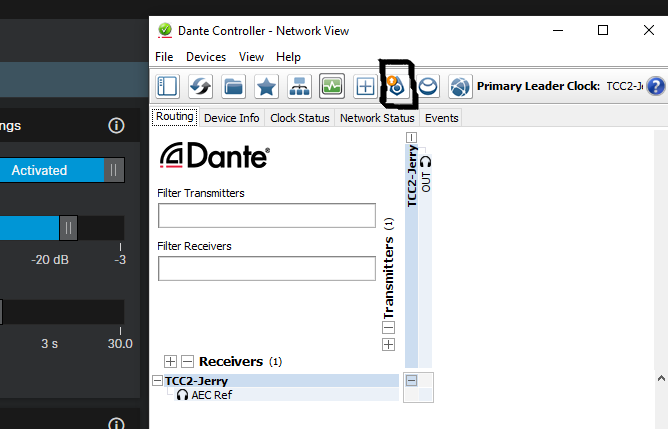
노란색 화살표 아이콘이 표시되면, 이 버튼을 클릭하여 Dante 하드웨어에 사용할 수 있는 펌웨어 업데이트를 다운로드 및 설치하세요.
펌웨어 업데이트 실패 시
펌웨어 업데이트가 실패할 경우 다음과 같은 팁이 있습니다:
1. 먼저, Control Cockpit이 장치 검색 및 펌웨어 업데이트에 사용하는 포트 22, 45, 69가 방화벽을 통해 허용되어 있는지 확인하세요.
2. 항상 컴퓨터의 네트워크가 공용이 아닌 개인 네트워크로 설정되어 있는지 확인하세요. 공용 네트워크는 통과할 수 있는 것을 제한합니다.
3. Control Cockpit을 닫은 상태에서 Dante Controller를 확인하여 Team Connect 마이크에 대한 업데이트가 있는지 확인하세요. Team Connect 마이크에 대한 업데이트가 있을 경우, 설치를 진행하고 안내에 따라 장치를 재부팅하세요. 그런 다음, TCC2 / TCCM 마이크의 펌웨어 업데이트를 Control Cockpit을 통해 다시 시도하세요.
4. 제품 지원 페이지(아래 링크)에서는 항상 최신 펌웨어 다운로드가 제공되므로, 수동으로 펌웨어를 설치하고자 할 경우 다운로드 섹션에서 확인할 수 있습니다.
5. 경우에 따라, 소규모의 비관리형 스위치를 이용해 소규모의 독립된 LAN 환경에서 작업하는 것이 도움이 될 수 있습니다.
작은 스위치와 컴퓨터의 WiFi를 사용하여 한 번에 한 대씩 업데이트를 시도해보세요.