TCC M Plusの初期設定 - ローカルWeb UI(LUI)への接続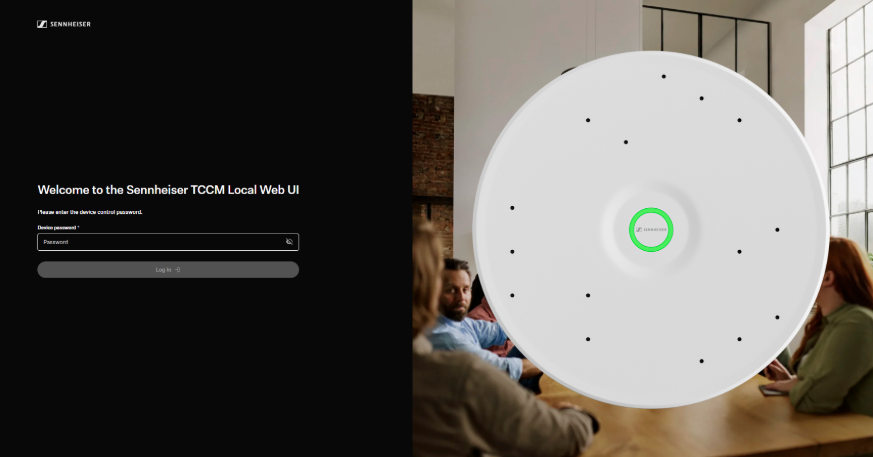
Sennheiser TCC M Plusは、マイクのオーディオおよびネットワーク設定のセットアップと構成に、統合されたローカルWeb UIを使用します。これは、Sennheiser Control Cockpitを使用していたTCC2や初代TCC Mなどの従来モデルとは異なります。TCC M PlusはSennheiser Control Cockpitと互換性がありません。代わりに、Web UIを使用してマイクに接続し、設定を構成できます。
ローカルWeb UIを起動するには、2つの方法があります。
- まず、PoE経由でTCCM Plusをネットワークに接続します。
- 製品ラベルからデバイスのシリアル番号を読み取り、ブラウザーにhttps://tccm-plus-serialnumber.local と入力します。
- または、ブラウザーにhttps://IPaddressと入力します。
デバイスのIPアドレスを確認するには、次の手順を実行します。
- 製品ラベルに記載されているデバイスのMACアドレスを確認します。
- コンピューターでコマンドプロンプト(CMD)を開きます。
-
デバイスのMACアドレスとIPアドレスを確認するには、次のコマンドを入力します。 configip。MACアドレスとIPアドレスが表示されない場合は、 arp -a コマンドを入力して、非表示のデバイスをすべて表示します。
構成によっては、デバイスがネットワーク上で検出されるまで数分かかる場合があります。
ローカルWeb UIにアクセスするには、次の手順を実行します。
- ブラウザーに、確認したIPアドレスを使用して次のURLを入力します。https://IPaddress.
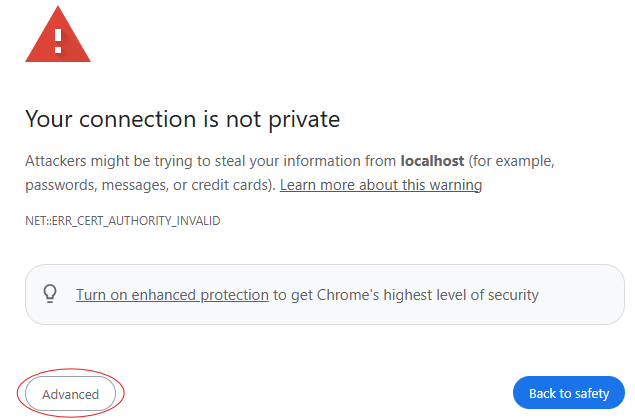
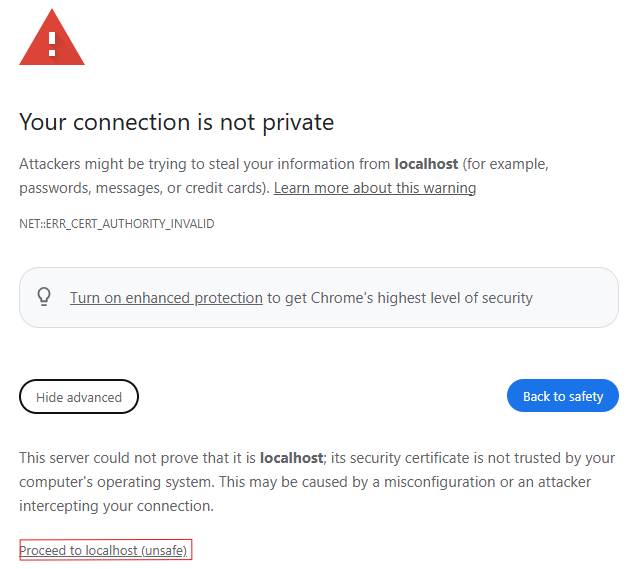
- 証明書がブラウザーで認識されないため、アプリケーションを初めて起動するとセキュリティ警告が表示されます。セキュリティ警告は、使用しているブラウザーによって異なります。
ブラウザーに応じて[詳細設定]をクリックし、次の操作を行います。
- [localhost に進む(安全ではありません)](Microsoft Edge)
- [localhost に進む(安全ではありません)](Google Chrome)*下図を参照
- [危険性を承知で続行](Firefox)
- または、他のブラウザーで同様のオプションを選択します。
続行すると、ローカルWeb UIにアクセスできるようになります。Web UIを初めて使用する場合は、パスワードの作成を求められます。