この記事はもともと英語で書かれ、自動的に翻訳されています。
TCC 2 または TCC M のファームウェアを更新するには、Sennheiser Control Cockpit を介して接続している必要があります。最新バージョンの Control Cockpit ソフトウェアは、当社の 製品ページはこちらからダウンロードできます。
デバイスリストでは、Team Connect Ceiling マイクにファームウェアアップデートが利用可能な場合は黄色の縦線が表示されます。緑色の場合は、ユニットが最新であることを示します。
利用可能なファームウェアアップデートは、デバイスリストから TCC 2/TCC M を選択し、プロパティ内のデバイスタブを選択することでアクセスできます:
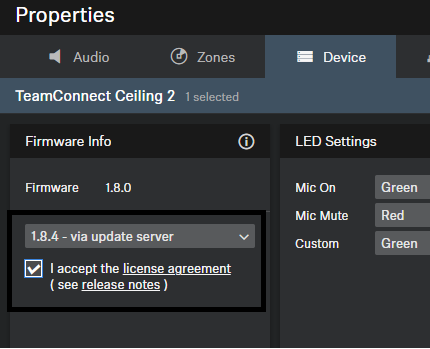
メニューをドロップダウンして最新のファームウェアバージョンを選択し、ライセンス契約に同意して「アップデート」をクリックしてください。
Dante ファームウェア
すべての Dante ファームウェアアップデートは、Audinate の Dante Controller ソフトウェアを通じて提供されます。 こちらから入手できます。このソフトウェアは無料です。
Dante Controller で、次のボタンを見て最新であるか確認できます:
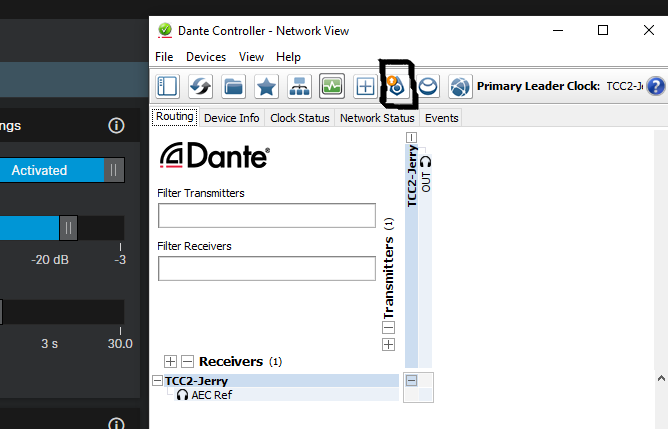
黄色の矢印アイコンが表示された場合、このボタンをクリックして Dante ハードウェアの利用可能なファームウェアアップデートをダウンロードおよびインストールしてください。
ファームウェアアップデートが失敗した場合
ファームウェアアップデートが失敗した場合、以下のヒントをご参照ください:
1. まず、ポート 22、45、69 がファイアウォールで許可されている Cockpit はこれらのポートを発見およびファームウェアアップデートに使用します。
2. 常にコンピューターのネットワークが「パブリック」ではなく「プライベート」に設定されていることを確認してください。パブリックネットワークでは通過できるものが制限されます。
3. Dante Controller で Team Connect マイクのアップデートがあるかを Control Cockpit を閉じた状態で確認してください。Team Connect マイクにアップデートがある場合は、インストールを進め、指示があればデバイスを再起動してください。その後、TCC2 / TCCM マイクのファームウェアアップデートを Control Cockpit から再試行してください。
4. 製品サポートページ(下記リンク)では、ダウンロードセクションにて常に最新のファームウェアをダウンロードできます。手動でファームウェアをインストールしたい場合にご利用ください。
5. 場合によっては、小型で管理されていないスイッチを用意し、分離された小規模LAN構成で作業するのが有効です。
小型スイッチとコンピューターの WiFi を使用し、1台ずつアップデートを試してください。